

Перед началом работы: подготовьте учётные данные прокси. Найти их можно на странице прокси в панели управления Catproxy:
- Хост:
proxy.catproxy.net - Порт:
5555 - Имя пользователя: (например,
cat-customer-...) - Пароль: (пароль вашего прокси)
Где взять значения
Всё, что нужно вставить в профиль браузера, находится на одном экране: откройте прокси в панели управления и перейдите на вкладку «Интеграция» (Integration). В блоке «Проверить и подключиться» (Verify & Connect) лежит готовая строка подключения, а для закреплённых сессий - поле IP Change URL. Ниже находится блок «Сгенерировать список» (Generate List), который выгружает много строк подключения сразу - для инструментов, импортирующих прокси пачкой. Вся вкладка подробно разобрана в Конструкторе подключения.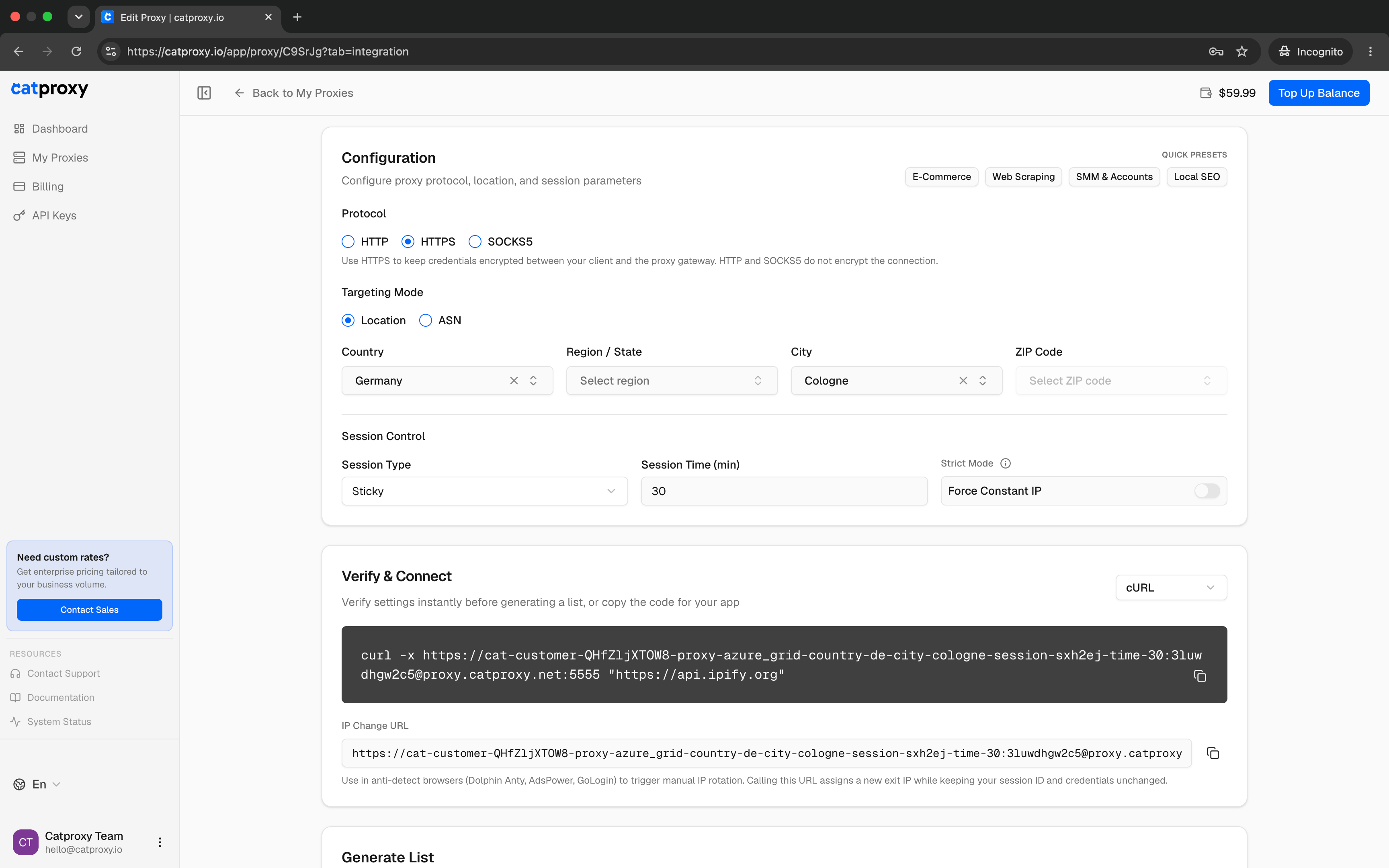
Блок «Проверить и подключиться» на вкладке «Интеграция». Поле IP Change URL появляется под сниппетом кода, когда тип сессии - Sticky.
Подключение прокси
1
Откройте настройки прокси в профиле
Создайте новый профиль браузера или отредактируйте существующий и найдите раздел Proxy, Connection или Network. В некоторых браузерах прокси сначала добавляются в отдельный список, и только потом назначаются профилю.
2
Выберите протокол
Укажите HTTP или HTTPS - оба работают на одном и том же порту. SOCKS5 выбирайте только если этого требует ваш сценарий, подробности в разделе Протоколы подключения.
3
Заполните четыре поля
Названия полей в разных приложениях отличаются, значения - нет. Если браузер просит одну строку вместо отдельных полей, вставьте строку подключения из блока «Проверить и подключиться»:
4
Проверьте подключение
Нажмите кнопку Check Proxy или Test Connection - она есть почти в каждом антидетект-браузере. При корректных настройках браузер покажет внешний IP и его расположение. Если проверка не проходит, начните с разбора ошибки 407 Proxy Authentication Required.
5
Сохраните профиль
Сохраните настройки. Теперь весь трафик этого профиля идёт через ваш прокси.
Сначала выберите тип сессии
Имя пользователя, которое вы копируете, уже содержит параметры сессии, поэтому определиться нужно до того, как вы куда-то его вставите.Sticky - для профилей браузера
Профиль удерживает один внешний IP между запросами - именно это и нужно профилю браузера, чтобы выглядеть стабильно. Перед копированием имени пользователя переключите Session Type в Sticky на вкладке «Интеграция».
Rotating
Каждый запрос уходит с нового IP. Для парсинга подходит, для профиля браузера - нет: страница будет грузить ресурсы сразу через несколько IP, и сайт сочтёт такую сессию подозрительной.
-const - в разделе Параметры управления сессиями.
IP Change URL
В большинстве антидетект-браузеров рядом с настройками прокси есть поле IP change link, Change IP URL, Rotation URL или «Ссылка для смены IP». Браузер сохраняет этот адрес и обращается к нему, когда вы нажимаете в его интерфейсе кнопку Change IP. Больше это поле ничего не делает - оно просто отправляет HTTP-запрос на сохранённый адрес. Для закреплённой сессии Catproxy отдаёт такой адрес в готовом виде:/change_ip на конце. Никаких отдельных токенов. Схема подставляется по протоколу, выбранному для прокси, поэтому копируйте URL из панели управления, а не набирайте вручную.
Поле показывается, только когда Session Type установлен в Sticky. Прокси с ротацией и так меняет IP на каждом запросе - запускать там нечего.
Как настроить
- Скопируйте IP Change URL из блока «Проверить и подключиться» кнопкой копирования.
- Вставьте его в поле смены IP в профиле браузера.
- Сохраните профиль. Кнопка Change IP в браузере теперь работает.
Один профиль - один URL
Ссылка работает с тем идентификатором сессии, который зашит в переданное ей имя пользователя, то есть меняет IP ровно у этой сессии и ни у какой другой. Нажатие Change IP в одном профиле никогда не затрагивает остальные. Это важно, если профили заведены из блока «Сгенерировать список»: у каждой сгенерированной строки свой идентификатор сессии. Поле IP Change URL в блоке «Проверить и подключиться» относится к строке, показанной прямо над ним, а не к сгенерированным строкам - если вставить его во все профили, они будут дёргать сессию, которой ни один из них не пользуется. Собирайте ссылку для каждого профиля из учётных данных той строки, на которой он работает:USERNAME и PASSWORD из своей строки, хост и порт оставьте без изменений, а схему укажите ту же, что и у прокси в профиле (http или https). Если сгенерировать список в формате user:pass@host:port, работа сводится к механике: приписать схему спереди и /change_ip в конце.
Что происходит при нажатии «Change IP»
- Браузер отправляет запрос на сохранённый адрес.
- Мы освобождаем внешний IP, закреплённый за этим идентификатором сессии.
- Новый IP выдаётся на следующем запросе через прокси, а не в момент нажатия.
Что происходит с профилем браузера
В самом профиле не меняется ничего. Отпечаток, User-Agent, cookie, localStorage, сохранённые логины и открытые вкладки переживают смену IP - меняется только адрес, который видит сайт. Но для сайта, на котором вы находитесь, это всё равно заметное событие:- Вас может разлогинить или попросить подтвердить вход. Многие сайты привязывают сессию к IP. Смена IP посреди работы может выбросить из аккаунта, вызвать письмо с подтверждением или капчу. Меняйте IP между задачами, а не в середине оформления заказа или входа в аккаунт.
- Новый IP берётся из того же таргетинга, но не из того же места. Если прокси нацелен только на страну, следующий IP может оказаться в другом городе, другом регионе и у другого провайдера внутри этой страны. Для профилей, которые должны выглядеть стабильно, задавайте город или почтовый индекс - см. Геотаргетинг.
- Следите за согласованностью часового пояса и локали профиля. Если в профиле браузера часовой пояс задан вручную, новый IP в другом регионе той же страны может с ним разойтись. Либо позвольте браузеру определять часовой пояс по прокси, либо сузьте таргетинг настолько, чтобы расхождения не возникало.
Решение проблем
Нажал Change IP, а IP прежний
Нажал Change IP, а IP прежний
Новый IP выдаётся на следующем запросе, поэтому проверяйте не сразу, а после перезагрузки страницы. Убедитесь также, что проверяемая страница не отдаётся из кеша браузера - откройте сервис проверки IP в новой вкладке вместо обновления закешированной.
На вкладке «Интеграция» нет поля IP Change URL
На вкладке «Интеграция» нет поля IP Change URL
Прокси находится в режиме ротации. Переключите Session Type в Sticky в блоке «Конфигурация», и поле появится под сниппетом кода. Не забудьте заново скопировать и строку подключения: при переключении на Sticky создаётся идентификатор сессии.
Браузер сообщает об ошибке при обращении к ссылке
Браузер сообщает об ошибке при обращении к ссылке
Ответ
404 означает, что учётные данные в ссылке не подошли ни к одному активному прокси: неверные имя пользователя или пароль, строка правилась вручную, либо прокси удалён. Скопируйте ссылку из панели управления заново. Если прокси на месте, а скопированная ссылка всё равно не работает, напишите в поддержку в Telegram.Поменял таргетинг, и профиль перестал работать
Поменял таргетинг, и профиль перестал работать
Смена таргетинга создаёт новый идентификатор сессии, из-за чего обе строки, ранее вставленные в профиль, становятся недействительными. Скопируйте строку подключения и IP Change URL заново и замените обе.
Внешний IP сменился сам, без нажатия кнопки
Внешний IP сменился сам, без нажатия кнопки
Закреплённая сессия - это гарантия по возможности, а не абсолютная: резидентные устройства уходят в офлайн, и когда это происходит с вашим, мы выдаём замену, чтобы работа не останавливалась. Если вы предпочитаете, чтобы запрос завершился ошибкой, а не молча ушёл с другого IP, используйте флаг
-const из раздела Параметры управления сессиями.Что дальше
Управление сессиями
Идентификаторы сессий, время жизни и строгий режим.
Геотаргетинг
Привязка профиля к стране, городу, почтовому индексу или ASN.
Ваш браузер
Пошаговые инструкции для 27 антидетект-браузеров.