

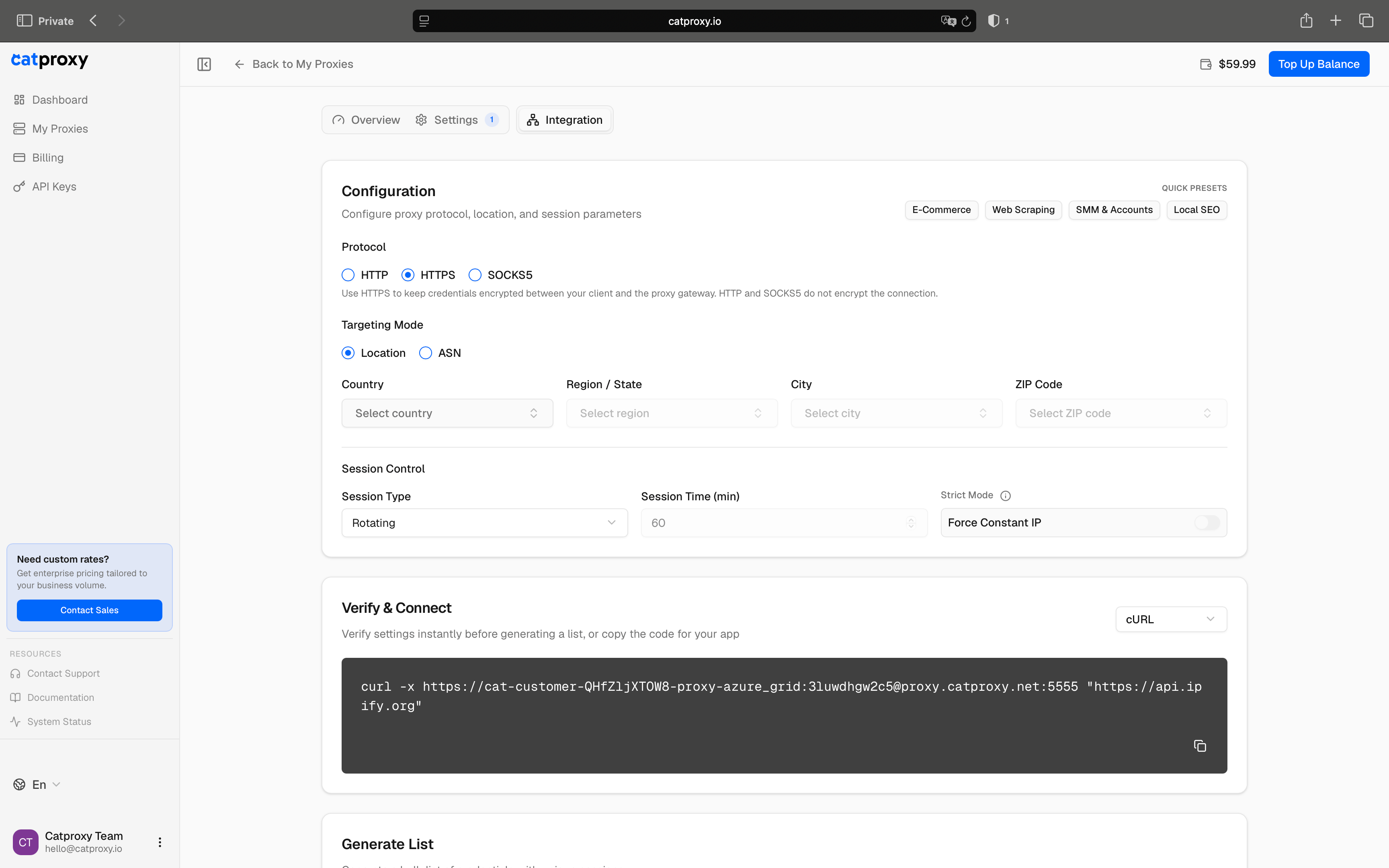
Вкладка «Интеграция» на странице настроек прокси.
Зачем нужна эта вкладка
Чтобы работать через прокси, вашей программе нужны четыре вещи:Главное, что все понимают неправильно
Стоит отдельно проговорить чем отличаются настройки прокси ресурса от интеграции.Вкладка «Настройки» = сохраняется
Вкладка «Интеграция» = не сохраняется
2 + 2, - он просто выдаёт 4. Точно так же вкладка выдаёт имя пользователя и забывает о нём.
Почему это удобно: из одного прокси можно получить сколько угодно разных конфигураций. Десять стран, пятьдесят сессий - всё работает одновременно, дополнительные прокси не нужны, переключать и сохранять нечего.
Что вы видите, когда открываете вкладку
Вкладка состоит из трёх карточек, идущих сверху вниз.Конфигурация - здесь вы делаете выбор
Проверить и подключиться - здесь появляется результат
Сгенерировать список - массовая выгрузка
HTTPS и типом сессии «С ротацией IP». Ни один готовый шаблон не подсвечен. Так и задумано: вы видите ровно ту конфигурацию, которую получите, если вообще ничего не менять.
Пошаговый пример: ваша первая строка подключения
Разберём реальную задачу от начала до конца. Цель: собрать цены в немецком интернет-магазине, с немецкого IP-адреса, на Python.Откройте вкладку «Интеграция»
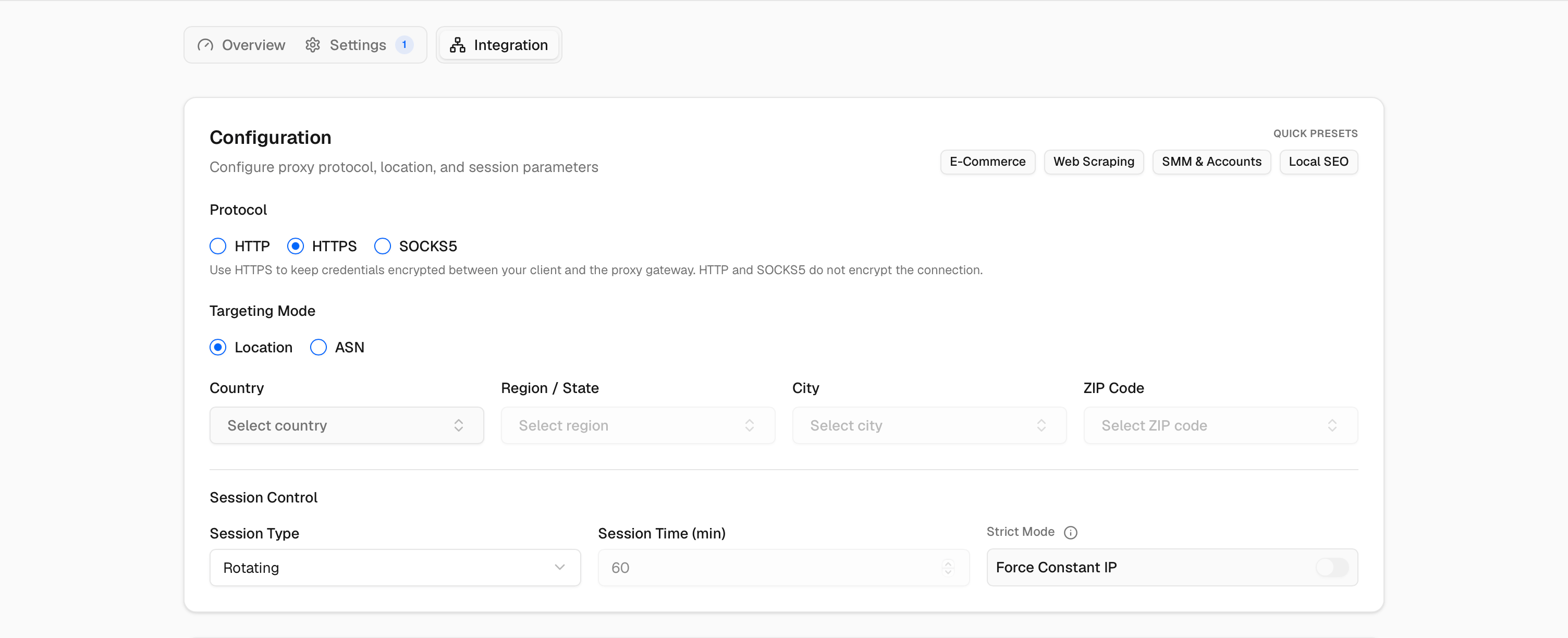
«Интеграция» - третья вкладка на странице настроек прокси.
Выберите протокол
HTTP, HTTPS, SOCKS5.Если вы не знаете, что выбрать, - берите HTTPS. Он шифрует соединение между вашим компьютером и нашим шлюзом, поэтому никто в вашей сети не прочитает пароль от прокси.- HTTPS - безопасный вариант по умолчанию. Подходит почти для всего.
- HTTP - то же самое, но соединение со шлюзом не шифруется. Выбирайте, только если этого прямо требует ваш инструмент.
- SOCKS5 - другой, более низкоуровневый протокол. Нужен некоторым десктопным приложениям, игровым клиентам и антидетект-браузерам.
Укажите, где должен находиться IP
- Регион, город и почтовый индекс нельзя выбрать, пока не выбрана страна.
- Выбор региона или города блокирует почтовый индекс, и наоборот. Эти два способа сузить местоположение несовместимы.
- Любое пустое поле означает «где угодно»: пустой город - любой город Германии.

Выбрана Германия. Регион, город и почтовый индекс остаются пустыми.
Определите, как будет вести себя IP
- С ротацией IP - на каждый запрос вы получаете новый IP. Лучший вариант для сбора большого числа страниц: сайт видит толпу разных посетителей, а не одного настойчивого.
- С фиксированным IP - вы какое-то время работаете с одним и тем же IP. Нужна, когда шаги зависят друг от друга: войти в аккаунт, добавить товар в корзину, оформить заказ. При ротации сайт увидел бы на каждом шаге нового посетителя и разлогинил бы вас.

Управление сессиями с выбранной ротацией IP - поля для закреплённых сессий недоступны.
Скопируйте результат
-country-de, появившийся в имени пользователя. В этом и весь смысл вкладки: вы выбрали «Германия» в списке, а параметр она написала сама.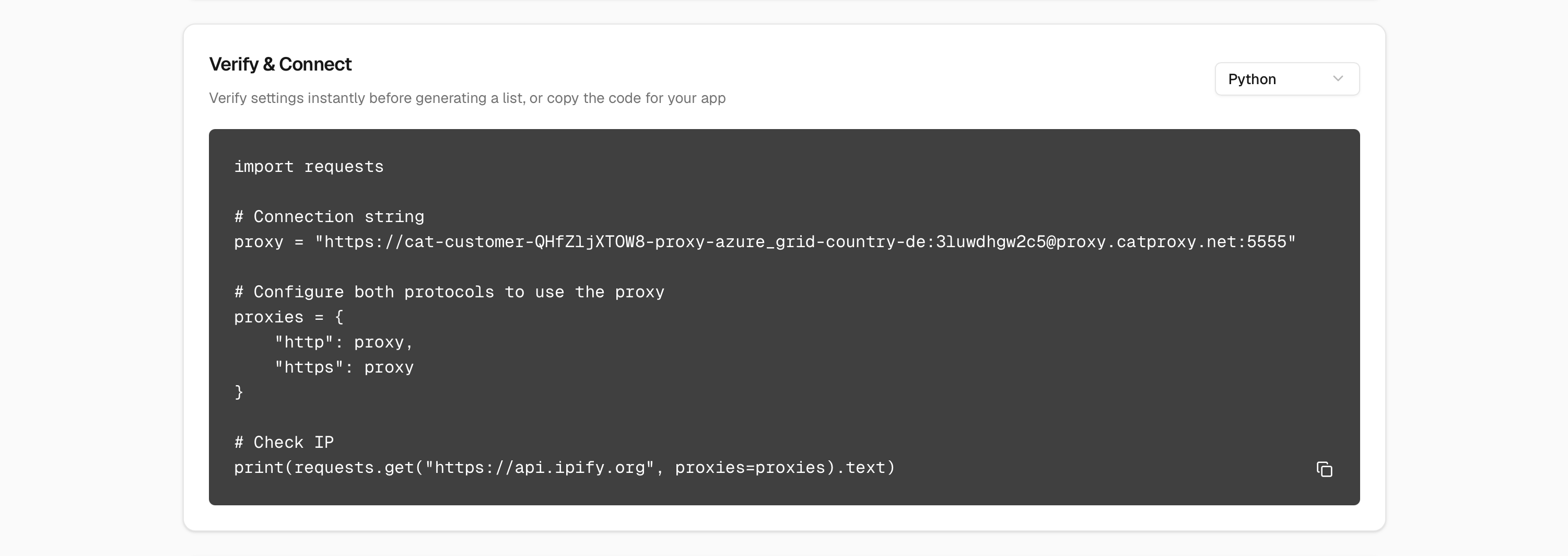
Карточка «Проверить и подключиться». Фрагмент кода пересобирается при каждом изменении настроек выше.
Запустите код
https://api.ipify.org - бесплатному сервису, который просто сообщает, какой IP он видит.Если в ответе немецкий IP - всё работает. Это самый быстрый способ убедиться в правильности настроек, прежде чем направлять код на реальную цель.Готовые шаблоны
В правом верхнем углу карточки «Конфигурация» расположены четыре кнопки: Электронная коммерция, Парсинг сайтов, SMM и аккаунты, Локальное SEO. Каждая одним нажатием заполняет все поля комбинацией, подходящей для соответствующей задачи. Они нужны, чтобы показать, как выглядит осмысленная конфигурация: если сомневаетесь, нажмите ближайший по смыслу шаблон и доработайте его под себя.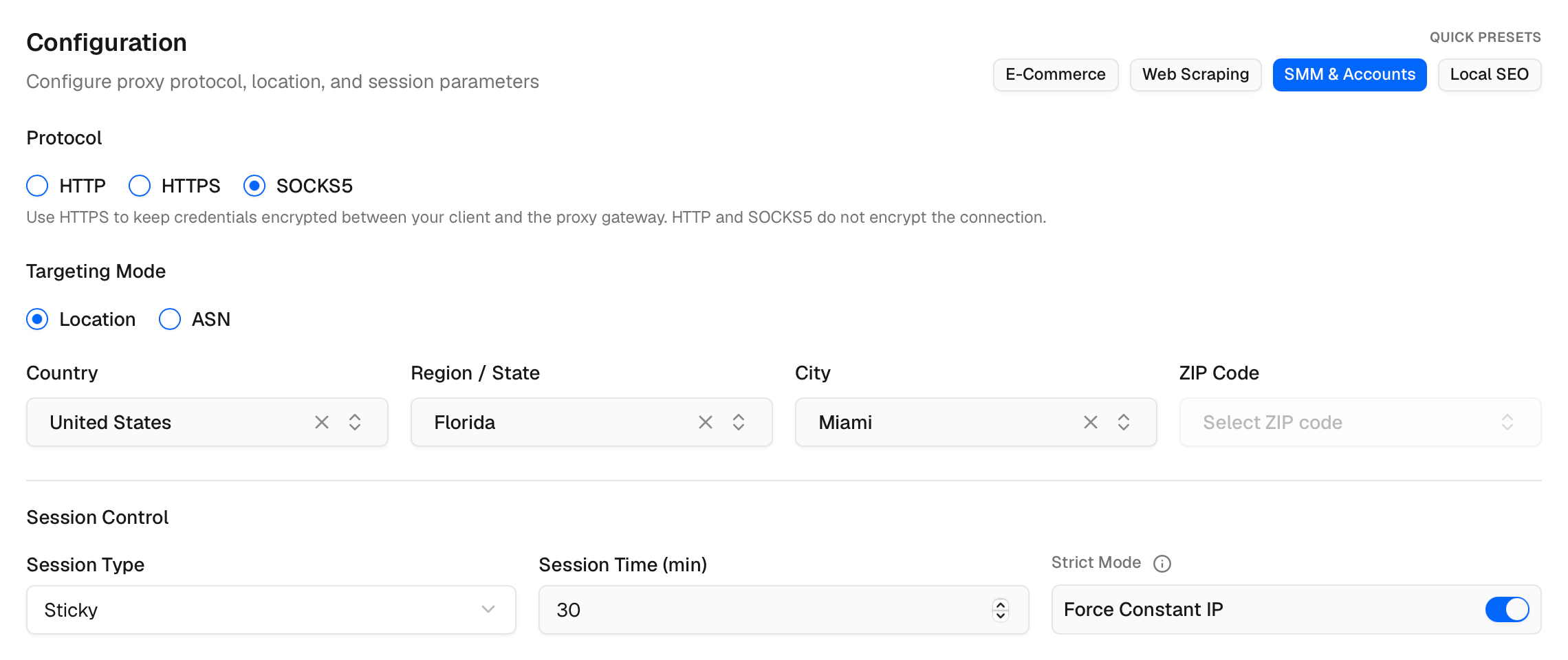
Готовые шаблоны. Активный шаблон подсвечен; правка любого поля снимает подсветку.
Подробнее о закреплённых сессиях
Переключите Тип сессии на С фиксированным IP - и произойдут три вещи. 1. Сгенерируется идентификатор сессии. Короткий случайный код вродеa1b2c3 добавится в имя пользователя как -session-a1b2c3. Этот код и есть сессия: все запросы с одним и тем же кодом идут через один и тот же IP. Смените код - получите другой IP. Ваша программа может создавать сколько угодно кодов: по одному на аккаунт, на профиль браузера, на задачу.
2. Станет доступно поле «Время сессии (мин)». Это то, сколько минут IP остаётся закреплённым за вами. В имени пользователя оно выглядит как -time-30.
3. Станет доступен переключатель «Фиксировать IP». Это и есть строгий режим, и его стоит объяснить отдельно.
Наши IP-адреса принадлежат реальным домашним и мобильным устройствам, а реальное устройство может отключиться в любой момент: кто-то закрыл ноутбук, кто-то вышел из зоны Wi-Fi. Если это произошло с вашей сессией:
- «Фиксировать IP» выключен (по умолчанию) - мы незаметно выдаём замену, и ваша программа продолжает работать.
- «Фиксировать IP» включён - замену мы не выдаём. Вместо этого запрос завершится ошибкой.
Таргетинг по сети вместо местоположения
Второй вариант в блоке Режим таргетинга заменяет списки местоположения выбором сети. Используйте его, когда важно не где находится IP, а какому провайдеру он принадлежит.- Резидентные прокси - ASN. Укажите номер автономной системы, то есть идентификатор сети интернет-провайдера (например,
7922для Comcast). Вы получите IP внутри сети этого провайдера. - Мобильные прокси - провайдер. Выберите мобильного оператора из списка, например T-Mobile или Vodafone. Вы получите IP в сети этого оператора.
Генерация списка прокси
Некоторым инструментам - антидетект-браузерам, менеджерам мультиаккаунтов, фреймворкам для парсинга - нужен не один прокси, а файл с десятками строк, по прокси в строке. Этим занимается карточка Сгенерировать список внизу вкладки:- Задайте Количество - сколько строк вам нужно.
- Выберите Формат - раскладку, которую ждёт принимающий инструмент:
host:port:user:pass,user:pass@host:portилиhost,port,user,pass. - Нажмите Сгенерировать.
- Заберите содержимое поля Результат: кнопкой Копировать всё или файлом - Скачать .txt либо Скачать .csv.
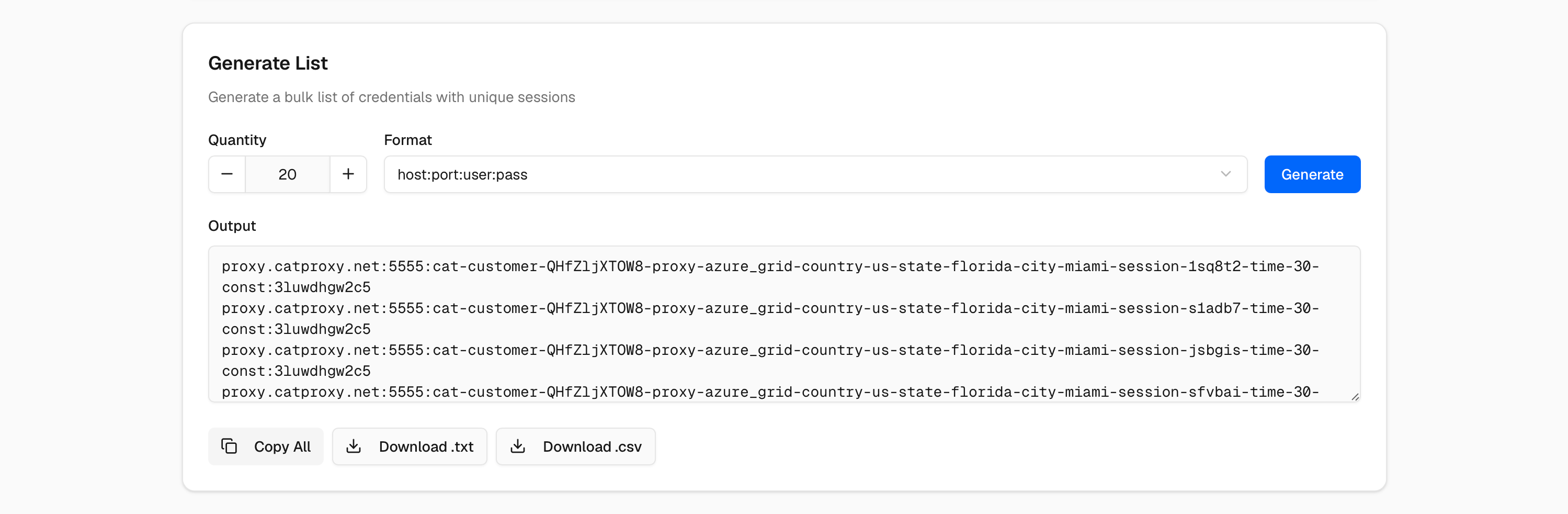
«Сгенерировать список» выдаёт учётные данные пачкой, и в каждой строке свой идентификатор сессии.
Частые вопросы
Я что-то изменил на этой вкладке. Нужно ли это сохранять?
Я что-то изменил на этой вкладке. Нужно ли это сохранять?
Я закрыл страницу, и конфигурация пропала. Я что-то потерял?
Я закрыл страницу, и конфигурация пропала. Я что-то потерял?
Можно ли использовать несколько разных конфигураций одновременно?
Можно ли использовать несколько разных конфигураций одновременно?
Почему поле «Почтовый индекс» неактивно?
Почему поле «Почтовый индекс» неактивно?
Почему моё имя пользователя не похоже на примеры из документации?
Почему моё имя пользователя не похоже на примеры из документации?
Можно ли собрать имя пользователя вручную?
Можно ли собрать имя пользователя вручную?
Сгенерированный код возвращает ошибку. Что делать?
Сгенерированный код возвращает ошибку. Что делать?
https://api.ipify.org. Это покажет, в чём дело: в прокси или в целевом сайте. Если ошибка сохраняется, посмотрите раздел Коды ошибок и убедитесь, что баланс аккаунта положительный.