> ## Documentation Index
> Fetch the complete documentation index at: https://docs.catproxy.io/llms.txt
> Use this file to discover all available pages before exploring further.
# API-ключи
> Создавайте, настраивайте права и отзывайте API-ключи в дашборде для управления программным доступом к аккаунту.
API-ключи позволяют аутентифицировать запросы к Публичному API Catproxy без использования пароля аккаунта. Вы можете создать несколько ключей с разными правами - например, ключ только для чтения для скрипта мониторинга и ключ с правом записи для пайплайна автоматизации.
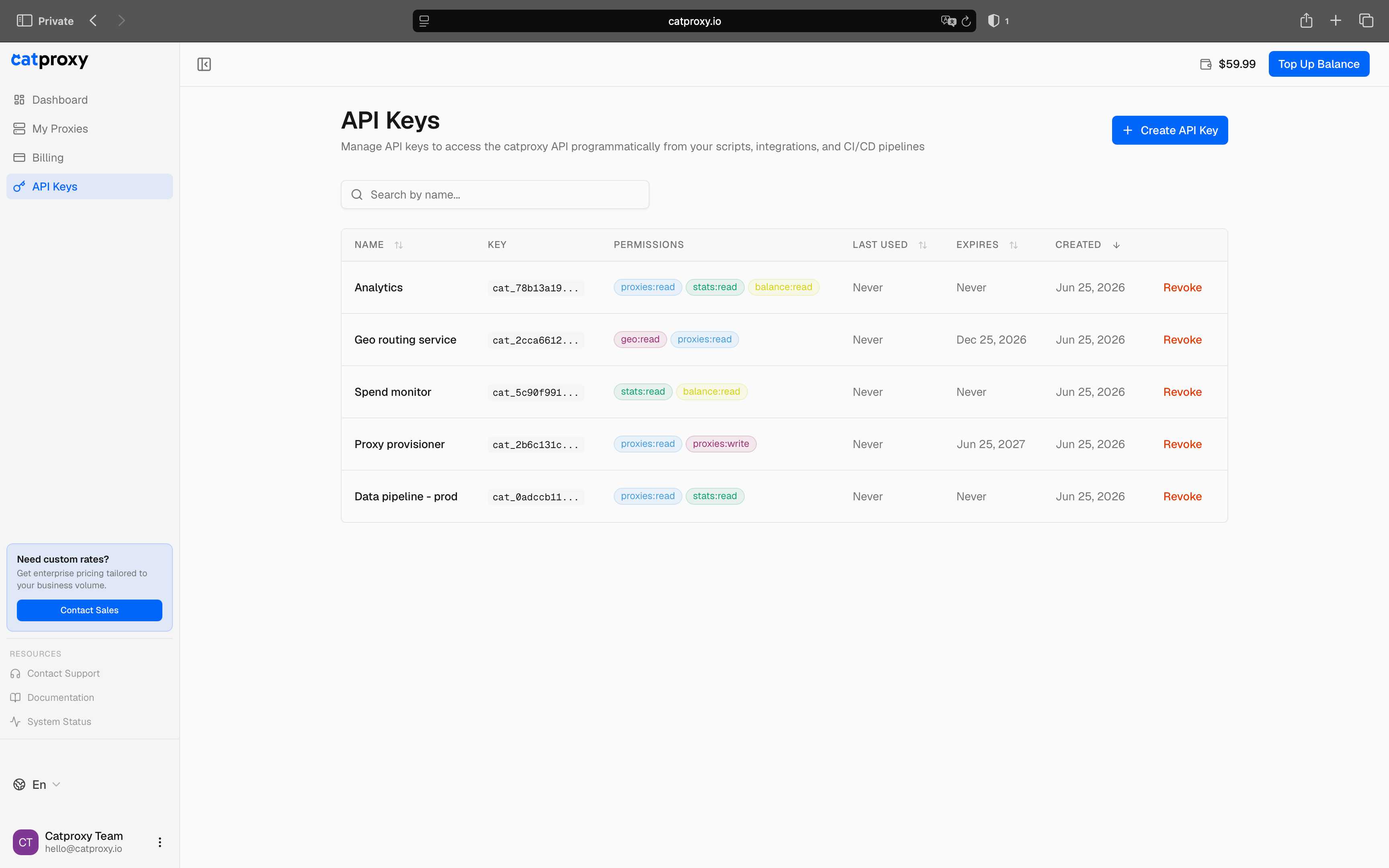
Управление ключами находится на странице **API-ключи** в боковом меню дашборда:
**[Панель управления](https://catproxy.io/app) → API-ключи**
 ***
## Создание ключа
Нажмите **Создать API‑ключ** для открытия диалога создания. Заполните три поля:
**Имя** - описательная метка для идентификации ключа (например, `Automation script`, `CI pipeline`).
**Права** - выберите разрешения, необходимые ключу. Разрешения сгруппированы по областям:
| Разрешение | Что позволяет |
| :-------------- | :----------------------------------------------------------------------------------------------- |
| `proxies:read` | Просмотр списков прокси и их настроек |
| `proxies:write` | Создание, изменение и удаление прокси; управление лимитами и списками разрешённых IP (whitelist) |
| `geo:read` | Доступ к геокаталогу (страны, штаты, города, ZIP‑коды) |
| Разрешение | Что позволяет |
| :----------- | :------------------------------------------------------------- |
| `stats:read` | Просмотр статистики трафика и экспорт отчётов об использовании |
| Разрешение | Что позволяет |
| :------------- | :---------------------------------------------------------------- |
| `balance:read` | Просмотр баланса аккаунта, истории транзакций и доступных тарифов |
`proxies:write` **не включает** `proxies:read` - назначьте оба разрешения, если интеграция должна создавать и читать прокси.
**Срок действия** - выберите срок действия ключа:
| Вариант | Срок |
| :----------------- | :---------------------------- |
| 30 дней | Ключ истекает через 30 дней |
| 90 дней | Ключ истекает через 90 дней |
| 6 месяцев | Ключ истекает через 6 месяцев |
| 1 год | Ключ истекает через 1 год |
| Без срока действия | Ключ действует бессрочно |
Нажмите **Создать API‑ключ** для генерации ключа.
***
## Сохранение ключа
После создания появится диалог **Ваш новый API‑ключ** с полным значением ключа и кнопкой **Копировать**.
API-ключ не будет показан повторно. Скопируйте его и сохраните в надёжном месте: менеджере паролей или хранилище секретов. Если ключ утерян - отзовите его и создайте новый.
Нажмите **Готово** для закрытия диалога. После этого в таблице будет отображаться только префикс ключа (например, `cat_20fe...`).
***
## Просмотр и управление ключами
На странице API-ключи отображается таблица всех активных ключей со следующими столбцами:
| Столбец | Описание |
| :------------------ | :-------------------------------------------------------- |
| **Имя** | Метка, заданная при создании |
| **API-ключ** | Усечённый префикс ключа (например, `cat_20fe...`) |
| **Права** | Разрешения, выданные ключу |
| **Последний раз** | Когда ключ последний раз использовался для аутентификации |
| **Действителен до** | Дата истечения срока или пусто, если срок не задан |
| **Создан** | Когда ключ был создан |
Используйте поле поиска для фильтрации ключей по имени. Столбцы можно сортировать, нажав на заголовок.
На одном аккаунте можно иметь не более **10 API-ключей**. Для создания нового при достижении лимита необходимо сначала отозвать существующий ключ.
***
## Отзыв ключа
Нажмите **Отозвать** рядом с любым ключом для открытия диалога подтверждения. Подтвердите действие, нажав **Отозвать** в диалоге **Отозвать API‑ключ**.
Отзыв происходит мгновенно - все запросы с использованием этого ключа немедленно начнут возвращать `401 Unauthorized`. Действие необратимо.
Отзовите ключ немедленно, если:
* Он был случайно закоммичен в репозиторий
* Сотрудник, имевший к нему доступ, покинул команду
* Вы подозреваете, что ключ был скомпрометирован
***
## Рекомендации по безопасности
У каждого скрипта или сервиса должен быть свой ключ. Это позволяет отозвать один ключ, не затрагивая остальные интеграции.
Скрипту мониторинга нужен только `stats:read`. Пайплайну автоматизации - `proxies:write`. Никогда не выдавайте больше прав, чем необходимо.
Никогда не хардкодьте ключи в исходном коде. Храните их в переменных окружения или хранилище секретов (Vault, AWS Secrets Manager и т.д.).
Ключи с ограниченным сроком действия предпочтительнее бессрочных. Перед истечением срока создайте новый ключ, обновите интеграцию, затем отзовите старый.
***
## Создание ключа
Нажмите **Создать API‑ключ** для открытия диалога создания. Заполните три поля:
**Имя** - описательная метка для идентификации ключа (например, `Automation script`, `CI pipeline`).
**Права** - выберите разрешения, необходимые ключу. Разрешения сгруппированы по областям:
| Разрешение | Что позволяет |
| :-------------- | :----------------------------------------------------------------------------------------------- |
| `proxies:read` | Просмотр списков прокси и их настроек |
| `proxies:write` | Создание, изменение и удаление прокси; управление лимитами и списками разрешённых IP (whitelist) |
| `geo:read` | Доступ к геокаталогу (страны, штаты, города, ZIP‑коды) |
| Разрешение | Что позволяет |
| :----------- | :------------------------------------------------------------- |
| `stats:read` | Просмотр статистики трафика и экспорт отчётов об использовании |
| Разрешение | Что позволяет |
| :------------- | :---------------------------------------------------------------- |
| `balance:read` | Просмотр баланса аккаунта, истории транзакций и доступных тарифов |
`proxies:write` **не включает** `proxies:read` - назначьте оба разрешения, если интеграция должна создавать и читать прокси.
**Срок действия** - выберите срок действия ключа:
| Вариант | Срок |
| :----------------- | :---------------------------- |
| 30 дней | Ключ истекает через 30 дней |
| 90 дней | Ключ истекает через 90 дней |
| 6 месяцев | Ключ истекает через 6 месяцев |
| 1 год | Ключ истекает через 1 год |
| Без срока действия | Ключ действует бессрочно |
Нажмите **Создать API‑ключ** для генерации ключа.
***
## Сохранение ключа
После создания появится диалог **Ваш новый API‑ключ** с полным значением ключа и кнопкой **Копировать**.
API-ключ не будет показан повторно. Скопируйте его и сохраните в надёжном месте: менеджере паролей или хранилище секретов. Если ключ утерян - отзовите его и создайте новый.
Нажмите **Готово** для закрытия диалога. После этого в таблице будет отображаться только префикс ключа (например, `cat_20fe...`).
***
## Просмотр и управление ключами
На странице API-ключи отображается таблица всех активных ключей со следующими столбцами:
| Столбец | Описание |
| :------------------ | :-------------------------------------------------------- |
| **Имя** | Метка, заданная при создании |
| **API-ключ** | Усечённый префикс ключа (например, `cat_20fe...`) |
| **Права** | Разрешения, выданные ключу |
| **Последний раз** | Когда ключ последний раз использовался для аутентификации |
| **Действителен до** | Дата истечения срока или пусто, если срок не задан |
| **Создан** | Когда ключ был создан |
Используйте поле поиска для фильтрации ключей по имени. Столбцы можно сортировать, нажав на заголовок.
На одном аккаунте можно иметь не более **10 API-ключей**. Для создания нового при достижении лимита необходимо сначала отозвать существующий ключ.
***
## Отзыв ключа
Нажмите **Отозвать** рядом с любым ключом для открытия диалога подтверждения. Подтвердите действие, нажав **Отозвать** в диалоге **Отозвать API‑ключ**.
Отзыв происходит мгновенно - все запросы с использованием этого ключа немедленно начнут возвращать `401 Unauthorized`. Действие необратимо.
Отзовите ключ немедленно, если:
* Он был случайно закоммичен в репозиторий
* Сотрудник, имевший к нему доступ, покинул команду
* Вы подозреваете, что ключ был скомпрометирован
***
## Рекомендации по безопасности
У каждого скрипта или сервиса должен быть свой ключ. Это позволяет отозвать один ключ, не затрагивая остальные интеграции.
Скрипту мониторинга нужен только `stats:read`. Пайплайну автоматизации - `proxies:write`. Никогда не выдавайте больше прав, чем необходимо.
Никогда не хардкодьте ключи в исходном коде. Храните их в переменных окружения или хранилище секретов (Vault, AWS Secrets Manager и т.д.).
Ключи с ограниченным сроком действия предпочтительнее бессрочных. Перед истечением срока создайте новый ключ, обновите интеграцию, затем отзовите старый.