> ## Documentation Index
> Fetch the complete documentation index at: https://docs.catproxy.io/llms.txt
> Use this file to discover all available pages before exploring further.
# Быстрый старт: ваш первый запрос за 2 минуты
> Подключи первый прокси за 2 минуты. Обзор дашборда и пошаговый гайд по первому запросу.
Это руководство проведёт вас через весь процесс настройки аккаунта и выполнения первого успешного запроса через нашу прокси-сеть.
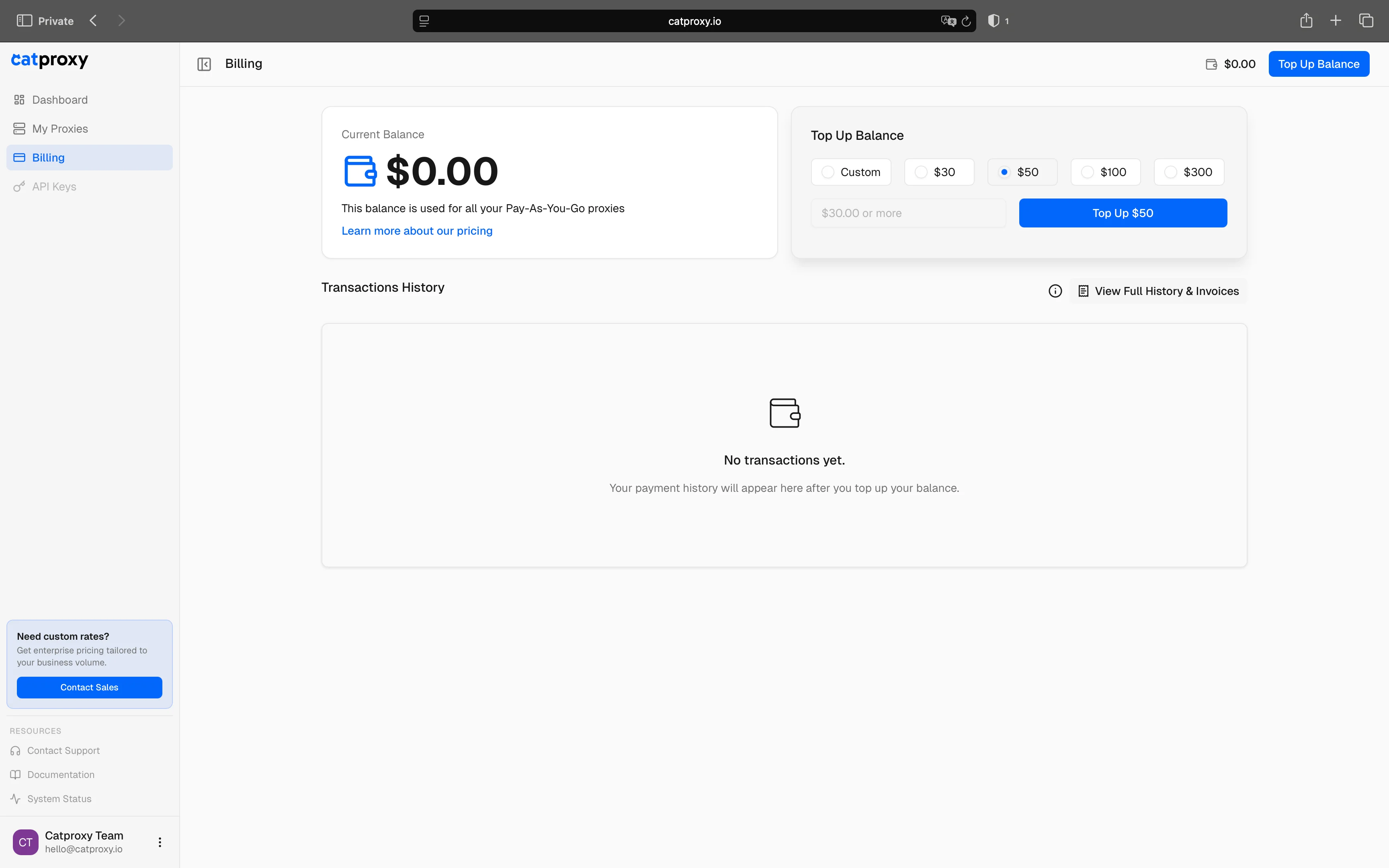
Прежде чем создать прокси, необходимо пополнить баланс. Все прокси с оплатой по мере использования (Pay-As-You-Go, PAYG) используют единый центральный баланс.
1. Перейдите на страницу **[Биллинг](https://catproxy.io/app/billing)** из бокового меню
2. Выберите сумму пополнения или введите свою. Минимальная сумма - \$30
3. Нажмите кнопку **Пополнить** и завершите оплату криптовалютой
После успешной оплаты обновлённый баланс отобразится на странице Биллинг и в Панели управления.
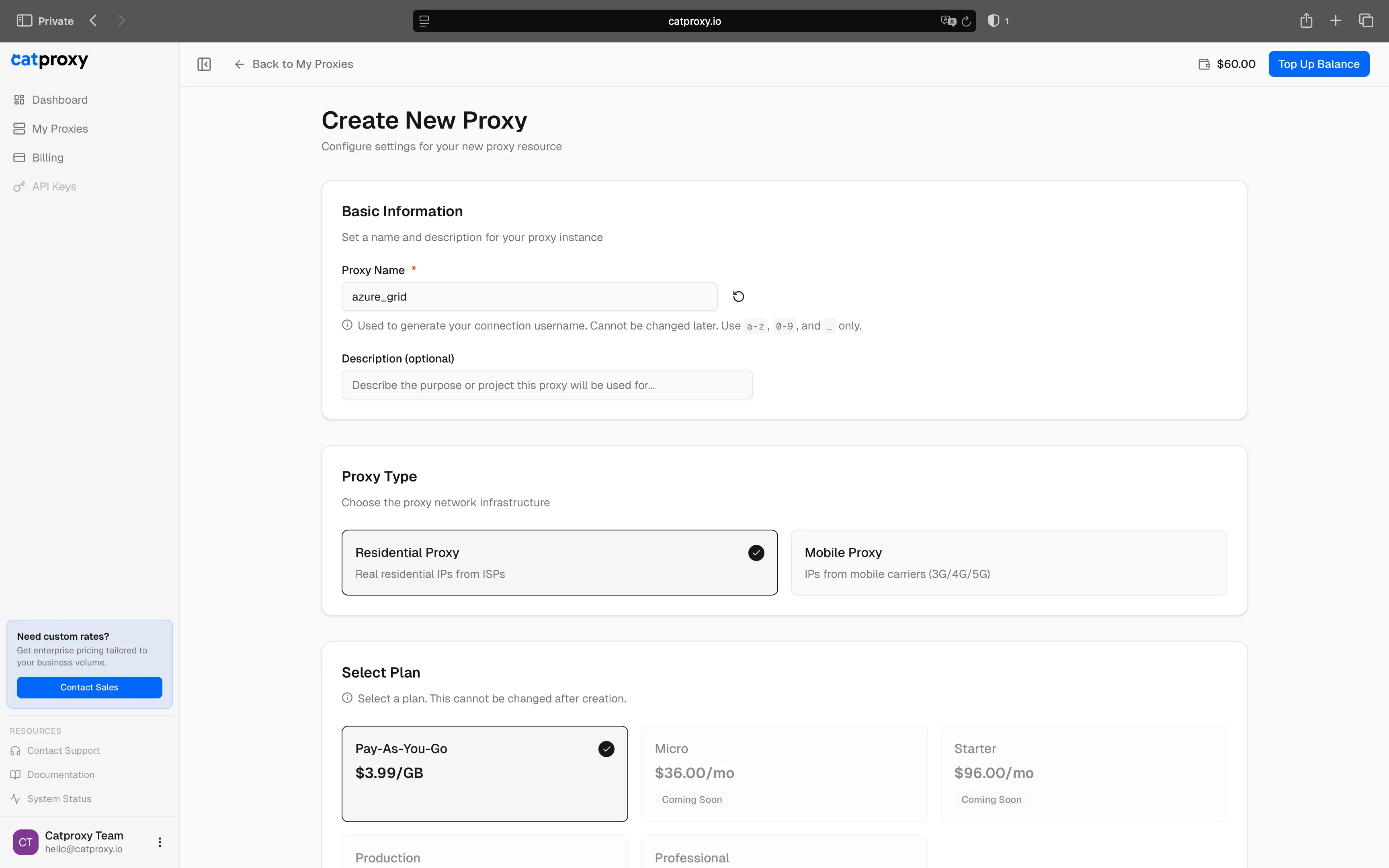
 Прокси - это настраиваемое подключение в нашу сеть. Давайте создадим его.
1. Перейдите на страницу **[Мои прокси](https://catproxy.io/app/proxies)**
2. Нажмите кнопку **+ Создать прокси**
3. На экране создания прокси:
* Задайте запоминающееся **Имя**, например `my_first_scraper` или оставьте сгенерированное
* Добавьте описание (необязательно) — для каких целей будет использоваться этот прокси.
* Пока остальные настройки можно оставить по умолчанию
4. Нажмите **Создать прокси**
Выбирайте имя прокси внимательно. После создания его **нельзя изменить**.
Вы будете перенаправлены на страницу настроек созданного прокси.
Прокси - это настраиваемое подключение в нашу сеть. Давайте создадим его.
1. Перейдите на страницу **[Мои прокси](https://catproxy.io/app/proxies)**
2. Нажмите кнопку **+ Создать прокси**
3. На экране создания прокси:
* Задайте запоминающееся **Имя**, например `my_first_scraper` или оставьте сгенерированное
* Добавьте описание (необязательно) — для каких целей будет использоваться этот прокси.
* Пока остальные настройки можно оставить по умолчанию
4. Нажмите **Создать прокси**
Выбирайте имя прокси внимательно. После создания его **нельзя изменить**.
Вы будете перенаправлены на страницу настроек созданного прокси.
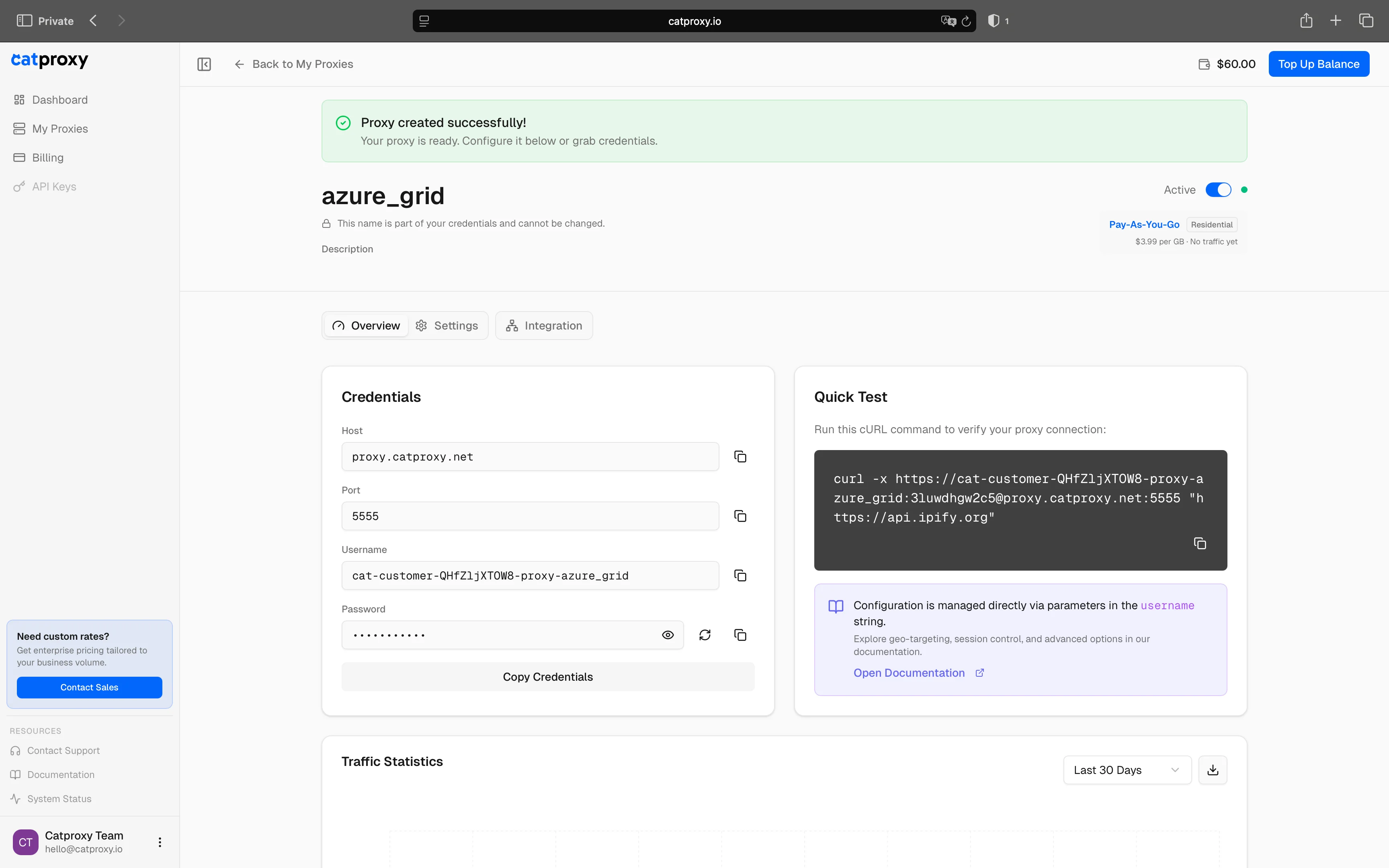
 На странице настроек нового прокси найдите блок "Учётные данные". Проще всего скопировать учётные данные с помощью кнопки **Копировать учётные данные**.
1. Нажмите кнопку **Копировать учётные данные**
2. Появится выпадающее меню с разными форматами
3. Нажмите иконку "Копировать" рядом с форматом `username:password@host:port`
Также можно скопировать каждую часть отдельно.
В целях безопасности пароль отображается только здесь. Мы никогда не отправляем его по email.
На странице настроек нового прокси найдите блок "Учётные данные". Проще всего скопировать учётные данные с помощью кнопки **Копировать учётные данные**.
1. Нажмите кнопку **Копировать учётные данные**
2. Появится выпадающее меню с разными форматами
3. Нажмите иконку "Копировать" рядом с форматом `username:password@host:port`
Также можно скопировать каждую часть отдельно.
В целях безопасности пароль отображается только здесь. Мы никогда не отправляем его по email.
 Теперь можно проверить подключение. Проще всего - с помощью команды `cURL` в терминале. Эта команда отобразит ваш реальный IP-адрес через прокси.
1. Откройте терминал (macOS, Linux или Windows)
2. Скопируйте команду ниже и **замените** `PROXY_USERNAME` и `PROXY_PASSWORD` на учётные данные, скопированные на предыдущем шаге
```bash cURL theme={null}
curl -x https://PROXY_USERNAME:PROXY_PASSWORD@proxy.catproxy.net:5555 "https://api.ipify.org"
```
```python ip_check.py theme={null}
import requests
proxy_user = 'PROXY_USERNAME'
proxy_pass = 'PROXY_PASSWORD'
proxy_host = 'proxy.catproxy.net'
proxy_port = '5555'
proxies = {
'http': f'http://{proxy_user}:{proxy_pass}@{proxy_host}:{proxy_port}',
'https': f'https://{proxy_user}:{proxy_pass}@{proxy_host}:{proxy_port}',
}
response = requests.get('https://api.ipify.org?format=json', proxies=proxies)
print(response.json())
```
Нажмите Enter. Если все настроено правильно, вы увидите ответ с внешним IP-адресом:
```json theme={null}
{"ip":"123.45.67.89"}
```
Вы только что выполнили первый успешный запрос через сеть Catproxy. Теперь можно интегрировать наши прокси в любой из ваших проектов.
## Следующие шаги
Узнайте, как управлять геотаргетингом и сессиями.
Найдите примеры для антидетект-браузеров и скриптов.
Теперь можно проверить подключение. Проще всего - с помощью команды `cURL` в терминале. Эта команда отобразит ваш реальный IP-адрес через прокси.
1. Откройте терминал (macOS, Linux или Windows)
2. Скопируйте команду ниже и **замените** `PROXY_USERNAME` и `PROXY_PASSWORD` на учётные данные, скопированные на предыдущем шаге
```bash cURL theme={null}
curl -x https://PROXY_USERNAME:PROXY_PASSWORD@proxy.catproxy.net:5555 "https://api.ipify.org"
```
```python ip_check.py theme={null}
import requests
proxy_user = 'PROXY_USERNAME'
proxy_pass = 'PROXY_PASSWORD'
proxy_host = 'proxy.catproxy.net'
proxy_port = '5555'
proxies = {
'http': f'http://{proxy_user}:{proxy_pass}@{proxy_host}:{proxy_port}',
'https': f'https://{proxy_user}:{proxy_pass}@{proxy_host}:{proxy_port}',
}
response = requests.get('https://api.ipify.org?format=json', proxies=proxies)
print(response.json())
```
Нажмите Enter. Если все настроено правильно, вы увидите ответ с внешним IP-адресом:
```json theme={null}
{"ip":"123.45.67.89"}
```
Вы только что выполнили первый успешный запрос через сеть Catproxy. Теперь можно интегрировать наши прокси в любой из ваших проектов.
## Следующие шаги
Узнайте, как управлять геотаргетингом и сессиями.
Найдите примеры для антидетект-браузеров и скриптов.