> ## Documentation Index
> Fetch the complete documentation index at: https://docs.catproxy.io/llms.txt
> Use this file to discover all available pages before exploring further.
# Обзор Панели управления
> Пошаговый обзор главного экрана - центральной страницы управления аккаунтом и прокси Catproxy.
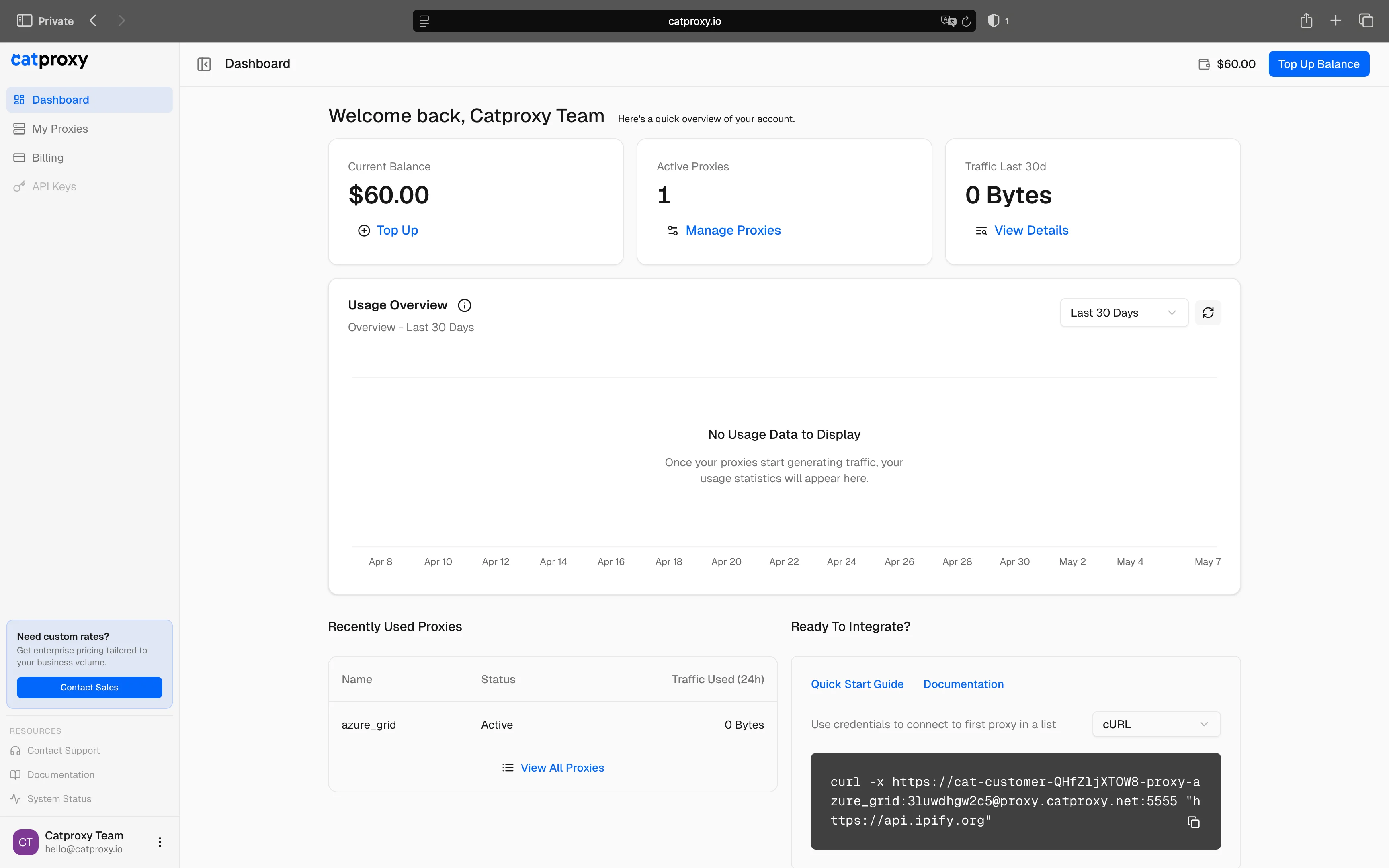
Панель управления - первый экран после входа в систему. Она показывает общую информацию о состоянии аккаунта, недавней активности и обеспечивает быстрый доступ к основным действиям.
Разберем каждый раздел.
 ***
## 1. Верхняя зона
Верхняя часть Панели управления содержит приветственное сообщение и основные данные аккаунта.
* **Основная активная кнопка:** Эта кнопка адаптивная - она меняется в зависимости от состояния аккаунта:
* При достаточном балансе отображается **`+ Создать новый прокси`** для быстрого создания прокси
* При низком или нулевом балансе кнопка меняется на **`Пополнить баланс`**, направляя к странице пополнения
***
## 2. Основная область
Основная область с ключевыми метриками и сводкой активности.
### Состояние аккаунта
Этот блок показывает наиболее важные показатели аккаунта. Каждая метрика - кликабельная ссылка для перехода на соответствующую страницу управления.
Доступные средства для прокси с оплатой по мере использования (Pay-As-You-Go, PAYG). Нажмите для перехода на страницу **Биллинг**.
Общее количество активных прокси на аккаунте. Нажмите для перехода на страницу **Мои прокси**.
Общий объём потреблённых данных по всем прокси за последние 30 дней. Нажмите для перехода к подробному графику.
### График использования
Визуализация потребления трафика за выбранный период.
***
## 1. Верхняя зона
Верхняя часть Панели управления содержит приветственное сообщение и основные данные аккаунта.
* **Основная активная кнопка:** Эта кнопка адаптивная - она меняется в зависимости от состояния аккаунта:
* При достаточном балансе отображается **`+ Создать новый прокси`** для быстрого создания прокси
* При низком или нулевом балансе кнопка меняется на **`Пополнить баланс`**, направляя к странице пополнения
***
## 2. Основная область
Основная область с ключевыми метриками и сводкой активности.
### Состояние аккаунта
Этот блок показывает наиболее важные показатели аккаунта. Каждая метрика - кликабельная ссылка для перехода на соответствующую страницу управления.
Доступные средства для прокси с оплатой по мере использования (Pay-As-You-Go, PAYG). Нажмите для перехода на страницу **Биллинг**.
Общее количество активных прокси на аккаунте. Нажмите для перехода на страницу **Мои прокси**.
Общий объём потреблённых данных по всем прокси за последние 30 дней. Нажмите для перехода к подробному графику.
### График использования
Визуализация потребления трафика за выбранный период.
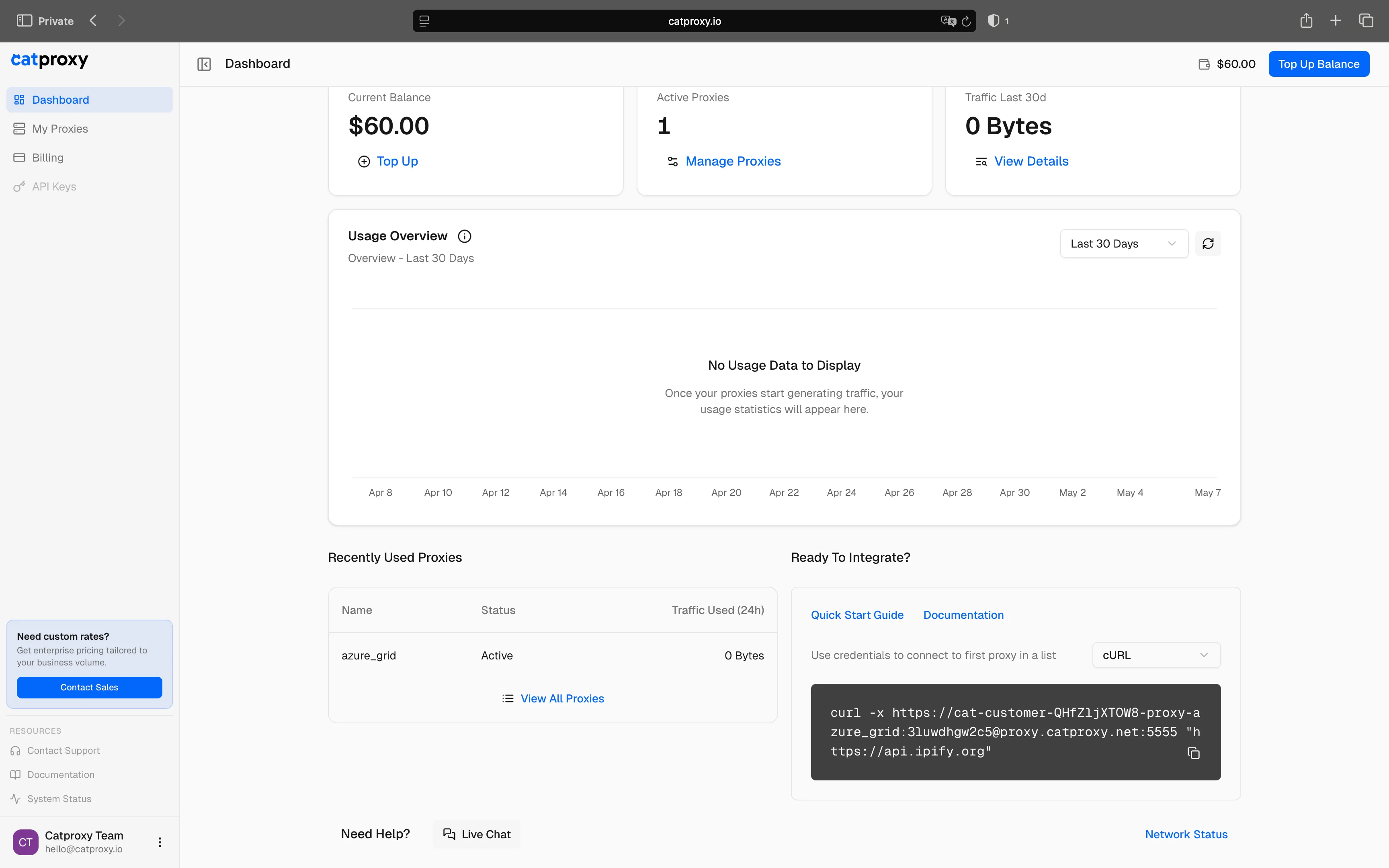 * **Селектор периода:** Выбор временного диапазона - `Последние 7 дней`, `Последние 30 дней` или `Последние 90 дней`
* **Подсказка:** Этот график показывает общее потребление. Для разбивки по отдельным прокси откройте статистику на странице настроек конкретного прокси.
### Последние прокси
Таблица быстрого доступа к недавно использованным прокси - без необходимости поиска в полном списке.
* **Столбцы:** Имя прокси `Имя`, `Статус` и `Использованный трафик` за последние 24 часа
* **Ссылка:** `Посмотреть все прокси` для перехода на полную страницу "Мои прокси"
### Быстрый старт и интеграция
Блок для быстрой интеграции прокси в ваши инструменты.
* **Ссылки:** Прямые ссылки на **Руководство быстрого старта** и **Документацию**
* **Пример кода:** Готовый пример кода для последнего из активных прокси. Переключение между `cURL`, `Python` и `Node.js`, копирование кода в один клик
* **Селектор периода:** Выбор временного диапазона - `Последние 7 дней`, `Последние 30 дней` или `Последние 90 дней`
* **Подсказка:** Этот график показывает общее потребление. Для разбивки по отдельным прокси откройте статистику на странице настроек конкретного прокси.
### Последние прокси
Таблица быстрого доступа к недавно использованным прокси - без необходимости поиска в полном списке.
* **Столбцы:** Имя прокси `Имя`, `Статус` и `Использованный трафик` за последние 24 часа
* **Ссылка:** `Посмотреть все прокси` для перехода на полную страницу "Мои прокси"
### Быстрый старт и интеграция
Блок для быстрой интеграции прокси в ваши инструменты.
* **Ссылки:** Прямые ссылки на **Руководство быстрого старта** и **Документацию**
* **Пример кода:** Готовый пример кода для последнего из активных прокси. Переключение между `cURL`, `Python` и `Node.js`, копирование кода в один клик